
محتوای آموزشی وبلاگ نتآرام
در مقاله قبل به سولات 1 تا 10 آموزش دایرکت ادمین پاسخ دادیم، ما قصد داریم تا تمام امکانات دایرکت ادمین را در قالب 60 پرسش و پاسخ آموزش بدهیم، در این مقاله نیز پاسخ سوالات دایرکت ادمین 10 تا 20 را ارسال کرده ایم، شما می توانید برای دسترسی به قسمت های دیگر این آموزش به صفحه لیست آموزش های دایرکت ادمین مراجعه کنید.
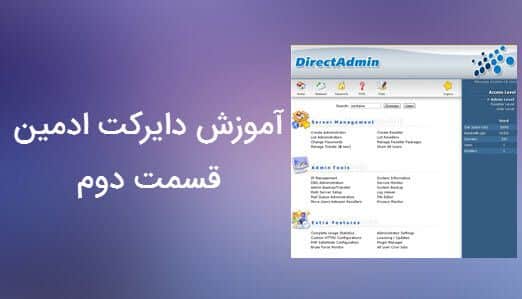
پاسخ سوالات دایرکت ادمین قسمت دوم :
11-سوال : چگونه می توانم در دایرکت ادمین برای دیتابیس خود یک کاربر جدید دیگر با دسترسی خاص ایجاد کنم ؟
دیتابیس محل نگهداری اطلاعات برنامه، مانند نوشتهها، کاربران و سفارشهاست. فایلهای قالب و تصاویر معمولاً جدا نگهداری میشوند. برای انتقال کامل سایت یا پشتیبانگیری، ممکن است به هر دو بخش نیاز داشته باشیم.
پاسخ : اگر شما قصد دارید تا چند user برای دیتابیس خود ایجاد کنید و دسترسی های آن را محدود نمایید پس از ساخت دیتابیس به صفحه لیست دیتابیس ها برگردید و روی دیتابیس مورد نظر کلیک کنید و سپس روی گزینه Create New Database User کلیک کنید و مشخصات user را وارد کنید، پس از ساخت یوزرنیم در قسمت لیست یوزر های دیتابیس روی گزینه modify privileges کلیک کنید و دسترسی های آنها را محدود نمایید.
12-سوال : چگونه می توانم بک آپ دیتابیس خود را دانلود کنم ؟
پاسخ : برای دانلود بک آپ دیتابیس ( پشتیبان گیری از دیتابیس در دایرکت ادمین ) دو راه حل وجود دارد، راه حل اول با مراجعه به قسمت MySQL Management در صفحه اصلی لیست دیتابیس های شما نمایش داده می شود، در قسمت Download Backup با کلیک روی Download بک آپ دیتابیس مورد نظر به صورت فشرده قابل دانلود خواهد بود، روش دوم دریافت بک آپ استفاده از phpmyadmin که گزینه آن در صفحه اصلی کنترل پنل هاست دایرکت ادمین موجود است، برای مراجعه به این قسمت باید نام کاربری و رمز دیتابیس را وارد کنید و سپس روی نام دیتابیس کلیک کنید و در پایان روی گزینه Export کلیک کنید و فایل را به صورت فرمت sql دانلود نمایید.
13-سوال : چگونه می توانم حجم دیتابیس خود را در دایرکت ادمین مشاهده کنم و آن را بهینه ( Optimize) کنم ؟
پاسخ : با مراجعه به صفحه مدیریت دیتابیس ها (MySQL Management) در دایرکت ادمین می توانید حجم تمامی دیتابیس های خود را مشاهده کنید، اگر شما قصد دارید دیتابس های خود را بهینه یا همان optimize نمایید تیک دیتابیس را علامت زده و سپس روی گزینه optimize دیتابیس کلیک کنید، دایرکت ادمین به طور خودکار دیتابیس شما را بهینه می کند.
14-سوال: تعمیر دیتابیس چه محدودیتی دارد؟
پاسخ: Check و Repair برای همهٔ engine ها یکسان نیست. پیش از عملیات بکاپ بگیرید و برای InnoDB از روش بازیابی مستند استفاده کنید؛ اجرای Repair تضمین رفع خرابی نیست.
15-سوال : چگونه می توانم بک آپی که از دیتابیس خود گرفته ام را در دایرکت ادمین ریستور (restore) کنم ؟
پاسخ : برای ریستور کردن بک آپ دیتابیس در دایرکت ادمین، اگر بک آپ را از طریق خود دایرکت ادمین گرفته باشید ( فرمت فایل پشتیبان gz باشد) با مراجعه به صفحه مدیریت دیتابیس ها در قسمت Upload a Database Backup (.gz) دیتابیس مورد نظر را انتخاب کرده و سپس فایل را انتخاب کنید و روی گزینه Upload کلیک کنید، اگر قصد ریستور کردن بک آپ در phpmyadmin را دارید (فرمت فایل sql است) در صفحه اصلی دایرکت ادمین روی گزینه phpMyAdmin کلیک کنید و سپس نام کاربری و رمز دیتابیس را وارد کنید و روی نام دیتابیس در لیست سمت چپ کلیک کنید و روی گزینه import برای وارد کردن فایل بک آپ کلیک کنید.
16-سوال : چگونه می توانم در دایرکت ادمین خودم دامنه جدیدی اضافه کنم ؟
پاسخ : برای اضافه کردن دامین در دایرکت ادمین دو راه حل وجود دارد، شما می توانید هم از قسمت domain setup و هم از قست domain pointer نسبت به اضافه کردن دامنه در دایرکت ادمین خود اقدام نمایید که ادامه تفاوت آنها را توضیح خواهیم داد.
17-سوال : domain pointer در دایرکت ادمین چیست و چه کاربردی دارد ؟
پاسخ : یکی از روش های اضافه کردن دامنه در دایرکت ادمین استفاده از domain pointer می باشد، اگر سایت شما چند آدرس داشته باشد (برای مثال netaram.com و یا netaram.ir هر دو یک آدرس دارند) و شما تمایل دارید محتوا دامنه جدید درست مانند دامنه اصلی شود می توانید با اضافه کردن دامنه خود در domain pointer به راحتی این کار را انجام دهید.
18-سوال : domain setup در دایرکت ادمین چیست و تفاوت آن با domain pointer چیست ؟
پاسخ : یکی دیگر از روش های اضافه کردن دامنه به هاست می باشد، در این روش دامنه جدید شما دیگر هیچ ارتباطی به دامنه اصلی ندارد و محتوا آن کاملا جدا می شود، در واقع شما از دو سایت متفاوت در یک هاست استفاده می کنید.
19-سوال : چگونه می توانم دامنه پیش فرض در دایرکت ادمین را تغییر بدهم ؟
پاسخ : بهتر است این کار توسط پشتیبان هاست شما انجام شود اما دو روش برای این کار وجود دارد، روش اول می توانید از طریق گزینه Change a Domain Name دامین خود را در دایرکت ادمین تغییر دهید و در روش دوم شما می توانید دامنه جدید را در قسمت domain setup اضافه کنید و سپس با علامت زدن تیک آن روی گزینه Set As Default کلیک کنید و دامنه قدیم را حذف کنید. توجه داشته باشید که در این روش تمام اطلاعات هاست شما حذف خواهد شد.
20-سوال : چگونه می توانم مقدار فضا و پهنای باند مصرف شده هر دامنه را به صورت جداگانه در دایرکت ادمین مشاهده کنم ؟
پاسخ : اگر شما دامنه ها را از طریق domain setup اضافه کرده باشید، با مراجعه به همین قسمت می توانید فضا و پهنای باند مصرف شده هر دامین را به صورت جداگانه مشاهده نمایید.
امیدواریم این قسمت از پاسخ سوالات دایرکت ادمین برای شما مفید بوده باشه، منتظر نظرات شما هستیم.
توضیح بیشتر برای انجام مراحل
شناخت سطح دسترسی
در دایرکت ادمین سه سطح حساب میبینیم: User برای مدیریت هاست خود، Reseller برای مدیریت حسابهای زیرمجموعه و Admin برای مدیریت سرور. پس یک دکمه ممکن است در حساب مدیر دیده شود ولی در حساب معمولی شما نباشد. در این آموزش، هر جا کار به تنظیم کل سرور مربوط است، باید مدیر آن را انجام دهد.
نکتهٔ فعلی
Repair راه عمومی تعمیر InnoDB نیست. برای دامنهٔ مستقل و Pointer، مسیر محتوا و سیاست ریدایرکت را جدا مشخص کنید.
آزمون
اگر ظاهر پنل شما با تصویر فرق دارد، نگران نشوید؛ ممکن است پوسته یا نسخهٔ جدیدتری داشته باشید. نام ابزار را در جستوجوی پنل پیدا کنید و توضیح مرحله را دنبال کنید. ابتدا کار را برای یک مورد انجام دهید. وقتی نتیجه را دیدید، میتوانید برای بقیه تکرار کنید. مقدار قبلی را نگه دارید تا در صورت نیاز برگردید.
برای اینکه مطمئن شویم کار تمام شده، فقط به پیام سبز پنل نگاه نمیکنیم. حساب ساختهشده را باز میکنیم، فایل را در پوشهٔ مقصد میبینیم یا نتیجه را در خود سایت امتحان میکنیم. پرسشوپاسخهای این مقاله کمک میکنند هم معنی گزینهها را بفهمید و هم بدانید بعد از هر انتخاب چه چیزی باید ببینید.
منابع و ادامهٔ مطالعه
مقاله قبلی
مقاله بعدی
دیدگاهها (۰)
دیدگاههای تاییدشده و پاسخهای تیم نتآرام