در این مقاله قصد داریم قسمت backup سی پنل را به صورت ویدویی و متنی به شما توضیح دهیم ، توسط گزینه backup سی پنل شما می توانید به راحتی از سایت خود در یک فایل فشرده بک آپ کامل را در کامپیوتر شخصی خود دانلود کنید ، یا از قسمت های مورد نیاز سایت خود بک آپ بگیرید تا در زمان ایجاد مشکلات احتمالی ، قسمت های مورد نیاز خود را Restore کنید.
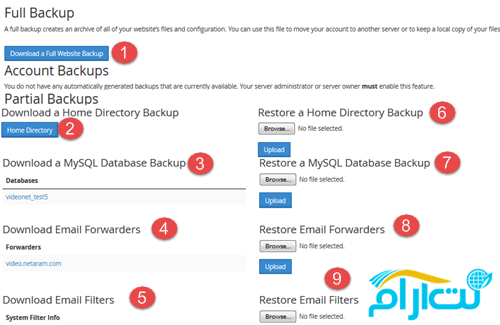
برای شروع پس از لاگین شدن به سی پنل از قسمت files روی گزینه backup کلیک کنید نمای کلی این صفحه این شکلی است :
گزینه بک آپ سی پنل1- در قسمت full backup با کلیک روی دکمه Download a Full Website Backup می توانید full backup سایت خود را در یک فایل فشرده دریافت کنید ، برای ریستور فول بک آپ نیاز دارید به هاستینگ خود درخواست پشتیبانی ارسال کنید ( بهترین روش بک آپ گیری full backup می باشد.) اطلاعات بیشتر را می توانید در این مقاله دریافت کنید.
2- در قسمت Partial Backups با کلیک بر روی دکمه Home Directory می توانید فایل های وب سایت خود را دانلود کنید.
3- از قسمت Download a MySQL Database Backup با کلیک روی نام هر دیتابیس بک آپ دیتابیس مورد نظر خود را دانلود می کنید.
4- در قسمت Download Email Forwarders می توانید تنظیمات Email forwaders خود را دانلود نمایید.
5- در قسمت Download Email Filters می توانید اطلاعات فیلتر هر ایمیلی که قبلا آن را ایجاد کرده اید را دانلود کنید.
6- با انتخاب فایل پشتیبان Home directory خود می توانید آن را ریستور ( بازگردانی ) کنید.
7- در این قسمت می توانید دیتابیس های خود را ریستور کنید.
8- در این قسمت می توانید تنظیمات email forwarders خود را بازگردانی کنید.
9- در این قسمت می توانید تنظیمات email filters خود را Restore نمایید.
اگر نظر یا سوالی در مورد این آموزش داشتید ، آن را در قسمت نظرات پایین مطلب ارسال فرمایید.