در این مقاله آموزش تغییر پورت ssh به صورت تصویری به همراه نحوه باز کردن پورت ssh در فایروال csf و iptables و غیره و دستورات اتصال به ssh توضیح داده شده است.
یکی از کاربران ما امروز سوال کرد که چگونه می تواند پورت ssh را تغییر دهد ؟ ما نیز تصمیم گرفتیم در این مقاله در مورد تغییر پورت ssh و نحوه باز کردن پورت ssh در فایروال سرور به شما توضیح دهیم.
ابتدا به وسیله نرم افزار putty با پورت قدیم خود وارد ssh سرور خود شوید ، تنظیمات ssh در مسیر زیر می باشد :
کد / دستور/etc/ssh/sshd_config
ما باید این فایل را به وسیله ویرایشگر فایل لینوکس تغییر دهیم ، یکی از بهترین ویرایشگر های لینوکس nano می باشد برای نصب nano از دستور زیر استفاده می کنیم :
کد / دستورyum install nano
پس از آن شما باید با حروف y نصب را تایید کنید سپس ما با ابزار nano برای تغییر پورت ssh فایل زیر را ویرایش می کنیم :
کد / دستورnano /etc/ssh/sshd_config
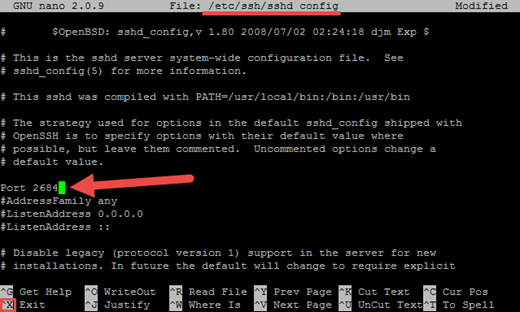
مقداری که باید تغییر کند برای port است که ممکن است این موارد نیز در صفحه شما باشد اما به طور کلی باید port تغییر کند
در این صفحه به دنبال port باشید و ابتدا # را از اول این کلمه حذف کنید و سپس پورت مورد نظر خود را جایگزین پورت 22 کنید. در تصویر زیر من پورت را به 2684 تغییر دادم.
شما باید پس از ویرایش کلید Ctrl + X را فشار دهید ، سپس سیستم از شما سوال می کند Save modified buffer (ANSWERING "No" WILL DESTROY CHANGES) ؟ این یعنی تغییرات را ذخیره شود ؟ با فشار دادن روی دکمه n تغییرات ذخیره نمی شود و با فشار دادن روی دکمه y تغییرات ذخیره می شود.
نحوه تغییر پورت ssh به وسیله ListenAddress در صورتی که شما چند آی پی دارید
اگر سرور شما از چند آی پی استفاده می کند می توانید از تنظیم زیر نیز استفاده نمایید :
کد / دستور## bind sshd to two ip address on a non-standard port ##
ListenAddress 192.168.1.5:2684
ListenAddress 203.1.2.3:2684
سپس تغییرات را ذخیره کنید.
قبل از restart سرویس ssh شما باید پورت جدید را در فایروال خود باز کنید تا پس از ری استارت سرویس ssh شما با مشکل مواجه نشود
باز کردن پورت ssh در csf
اگر از فایروال csf در لینوکس استفاده می کنید برای تغییر پورت ssh در csf می توانید فایل csf.conf را ویرایش کنید و در قسمت Allow incoming TCP ports پورت ssh را اضافه کنید و سپس فایل را ذخیره کنید و csf را ری استارت کنید ، برای کسب اطلاعات بیشتر می توانید به مقاله باز کردن یا مسدود کردن آی پی در csf مراجعه کنید.
تنظیمات SELinux
اگر شما از SELinux استفاده می کنید برای باز کردن پورت مورد نظر دستور زیر را وارد کنید :
کد / دستورsemanage port -a -t ssh_port_t -p tcp 2684
توجه : با توجه به غیر فعال بودن SELinux در اکثر سرور ها نیازی به این تغییرات نیست مگر اینکه اطمینان داشته باشید این سرویس برای شما فعال است ، به طور کلی در سرور مجازی و هاستینگ معمولا تغییر پورت ssh در csf کافیست و دیگر نیاز به اعمال تغییر دیگری نیست.
تغییر پورت ssh در iptables
اگر شما از تنظیمات دستی iptables استفاده می کنید برای تغییر پورت ssh در iptables از دستور زیر استفاده کنید :
کد / دستورnano /etc/sysconfig/iptables
سپس تغییرات زیر را اعمال کنید :
کد / دستور## delete or comment out port 22 line ##
## -A INPUT -m state --state NEW -m tcp -p tcp --dport 22 -j ACCEPT
## open port 2022
-A INPUT -m state --state NEW -m tcp -p tcp --dport 2684 -j ACCEPT
فایل را ذخیره کنید و از ویراشگر خارج شوید.
اگر شما از ipv6 نیز استفاده می کنید تغییرات را در فایل زیر نیز اعمال نمایید
کد / دستور/etc/sysconfig/ip6tables
شما باید جهت جلوگیری از مشکلات احتمالی ابتدا iptables خود را غیر فعال کنید
کد / دستورservice iptables stop
service ip6tables stop
ری استارت sshd در Centos :
برای ری استارت ssh و اعمال تغییرات از دستور زیر استفاده کنید
کد / دستورservice sshd reload
با دستور netstat می توانید پورت جدید باز شده را مشاهده کنید :
کد / دستورnetstat -tulpn | grep sshd
در پایان نیز iptables را فعال کنید :
کد / دستور# service iptables start
## IPv6 ##
# service ip6tables start
چگونه پس از تغییر پورت ssh به سرور وصل شویم ؟
اگر شما از putty استفاده می کنید در قسمت پورت پورت جدید را وارد کنید اما اگر دستور استفاده می کنید می توانید از سینتکس ( دستور العمل ) زیر استفاده نمایید :
امیدوارم این مقاله برای شما مفید بوده باشه و بتوانید بدون مشکل پورت ssh را تغییر دهید ، در صورتی که مشکلی یا نظری در این مورد دارید آن را در دیدگاه های همین مطلب به اشتراک بگذارید.