قسمت دوم شروع کار با وردپرس ، در این صفحه نحوه نصب ، مفاهیم نوشته ، برگه ، دسته ، پوسته ، افزونه ، ابزارک ، هدر ، فوتر ، ساید بار وردپرس ارسال شده است.
در قسمت اول آموزش وردپرس ، در مورد این سیستم ، میزان محبوبیت ، تعداد افزونه ها و قالب ها ، سئو و هزینه های نگهداری این سیستم توضیح دادیم ، ما قصد داریم تا تمام امکانات وردپرس را در چند جلسه توضیح بدهیم ، اگر شما تمایل دارید تا سایر قسمت ها شروع کار با وردپرس را مشاهده نمایید ، به صفحه لیست آموزش های وردپرس مراجعه نمایید.
شروع کار با وردپرس
شما در این آموزش یاد خواهید گرفت :
در جلسه دوم ما در مورد نحوه نصب وردپرس ، نحوه ورود به مدیریت ، مقدمه کار با مدیریت ، توضیح برخی از منو های پیشخوان وردپرس ، مفاهیم کلی در مورد پوسته و افزونه و غیره توضیح خواهیم داد.
شروع کار با وردپرس :
برای شروع کار با وردپرس نیاز به سرویس های هاست و دامین دارید ، پس از خرید هاست و دامین ( پیش نیاز های راه اندازی سایت و وردپرس ) ، باید وردپرس را روی هاست خود نصب نمایید ، البته معمولا این نصب به صورت رایگان توسط سرویس دهنده انجام می شود ، چنانچه خود تمایل دارید وردپرس را نصب کنید از مقاله های نصب وردپرس مرحله به مرحله در سی پنل و نصب وردپرس در دایرکت ادمین با بیان ساده استفاده نمایید.
نحوه ورود به مدیریت وردپرس :
برای ورود به مدیریت وردپرس شما باید به آخر آدرس سایت خود /wp-login.php را اضافه کنید ، در کادر زیر به جای yourdomain.com دامنه خود را جایگزین نمایید :
کد / دستورhttp://yourdomain.com/wp-login.php
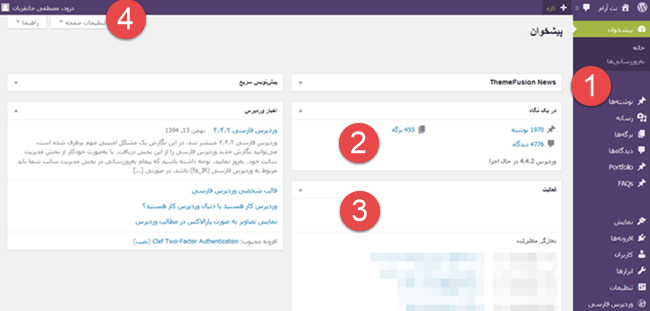
شما باید شناسه و رمزی که در زمان نصب وردپرس وارد کرده اید را در این قسمت وارد کنید و روی دکمه ورود کلیک کنید تا وارد پیشخوان شوید ، منظور از پیشخوان وردپرس همان محیط مدیریت وردپرس می باشد ، پس از ورود به پیشخوان وردپرس شما با چنین صفحه ای مواجه خواهید شد :
مدیریت وردپرس ( پیشخوان وردپرس 9
همانطور که در تصویر بالا مشاهده می کنید ، تمام منو های مدیریتی در سمت راست قرار دارد ، در این قسمت شما می توانید نوشته ، برگه ، پوسته ، منو ، ابزارک ، تنظیمات و … وردپرس را مدیریت نمایید ، در قسمت شماره 2 ، یک آمار کلی از مجموع نوشته ها ، برگه ها و دیدگاه ها به شما نمایش داده می شود ، در قسمت فعالیت ( شماره 3 ) لیست فعالیت های اخیر ( نوشته های اخیر ) یا نوشته هایی که قرار است بزودی منتشر شوند نمایش داده می شود ، در قسمت شماره 4 ، در نوار رنگی بالا با قرار دادن موس روی اسم خود می توانید از پیشخوان وردپرس خارج شوید ، در قسمت تنظیمات صفحه شماره 4 می توانید قسمت های همین صفحه را شخصی سازی کنید.
توضیح برخی از منو ها و مفاهیم وردپرس :
لطفا این قسمت را به دقت مطالعه کنید ، از این پس در تمام آموزش ها ما از این کلمات استفاده خواهیم کرد.
نوشته ها : معمولا در این قسمت مطالب شما قرار می گیرد مطالبی مانند آموزش ها ، اخبار ، در نوشته ها شما می توانید دسته مورد نظر را در هنگام ایجاد نوشته جدید مشخص کنید ، برای مثال مشخص کنید که نوشته ای که ارسال می کنید باید در دسته ورزشی قرار بگیرد.
برگه ها : از برگه ها در وردپرس معمولا برای صفحات ثابت استفاده می شود ، صفحاتی مانند معرفی سایت ، سرویس ها ، درباره ما ، ارتباط با ما
دسته ها : دسته های وردپرس همان موضوعات نوشته های شما است ، هر سایتی که مطالب زیادی داشته باشد بهتر است از دسته ها استفاده کند تا کاربر دچار سردرگمی در سایت شما نشود
دیدگاه ها : دیدگاه در وردپرس همان نظرات هر مطلب است ، معمولا دیدگاه در برگه ها غیر فعال است ، برای مثال زمانی که شما یک نوشته خبری ارسال می کنید ، کاربران می توانند در مورد آن مطلب نظر ارسال کنند.
فهرست ها : فهرست ها در وردپرس همان منو های سایت شما هستند که با توجه به پوسته شما می توانند در مکان های مختلفی قرار بگیرند ، با فهرست ها به راحتی می توانید منو و زیر منو ایجاد کنید ، برخی از افزونه ها مانند ubermenu امکانات بیشتری به این منو اضافه می کنند.
پوسته ها : منظور از پوسته وردپرس همان قالب وردپرس است ، قالب همان طرح سایت شما است ، برای وردپرس هزاران قالب طراحی شده اند که بیشتر آنها رایگان هستند.
افزونه ها : در حالت کلی سیستم مدیریت محتوا وردپرس بسیار ساده است ، اما هسته قدرتمند وردپرس باعث شده تا بیش از 43 هزار امکان اضافی که آن را افزونه می نامند برای وردپرس طراحی شود ، در واقع افزونه یعنی یک امکان اضافه برای سیستم شما ، برای مثال در صورتی که شما افزونه گالری عکس روی وردپرس خود نصب می کنید ، شما می توانید به راحتی صفحات منظم و زیبا گالری برای سایت خود ایجاد کنید ، افزونه ها معمولا هیچ نیازی به دانش کد نویسی ندارند و در واقع کد های آماده هستند.
سربرگ : منظور از سربرگ یا هدر قسمت بالایی سایت است ، مثلا در نت آرام قسمت بالا لوگو و خود آن هدر محسوب می شود.
ساید بار : قسمت های کناری سایت در سمت چپ یا راست که تبلیغات ، برخی منو ها و غیره در آن قرار می گیرد ساید بار می گویند که معمولا توسط ابزارک ها در وردپرس مدیریت می شوند.
فوتر یا پابرگ : قسمت پایینی سایت که متن کپی رایت در آن قرار می گیرد پابرگ یا فوتر نام دارد.
ابزارک : ابزارک ها امکاناتی هستند که معمولا در ساید بار قرار می دهید ، مثلا تقویم ، آخرین دیدگاه ها ، آخرین نوشته ها ، جستجو ، نمایش دسته ها ، جستجو و غیره ، چنانچه قالب یا پوسته شما از ساید بار و ابزارک پشتیبانی کند به راحتی می توانید این امکانات را به سایت خود اضافه کنید ، بسیاری از افزونه ها این امکانات را زیاد می کنند.
سئو : به زبان ساده سئو برای بهینه سازی سایت شما در موتورهای جستجو مانند گوگل و بینگ است که در آینده بیشتر در این مورد صحبت خواهیم کرد.
جلسه دوم شروع کار با وردپرس به پایان رسید ، منتظر نظرات شما هستیم …
با سلام و احترام خدمت مهندس و دست اندارکاران این مهم
ضمن تشکر وافر و قلبی از نیت و آموزش خوب/با تجربه (البته جا برای گسترش آموزش در آینده هست)و کاربردی
بنده سوالی داشتم :
اینکه من قالب رو دانلود کردم وروی ورد پرس که یه صورت لوکال هستش (نصب کردم) حالا میخوام نتیجه کارم رو بفرستم روی دامنه و هاست عمومی منظورم اینترنت.....چون روی قالبم کار کردم و حتی فرم های گوناگونی برا دریافت اطلاعات از کاربر دارم ویوزرهایی ساخته شده و ....
حالا لطفا راهنمایی شفاف و در صورت امکان تصویری رو روی سایتتون ارائه بدین تا همه و بنده حقیر بهره ببریم
با تشکر از خوبی هاتون
با عرض پوزش من الان املای ایمیل رو فراموش کردم انشاا بعدا ...
مصطفی جانقربان
نویسنده مقاله
۱۳۹۵/۸/۱۷ ۵:۵۷:۱۹
پاسخ
با سلام و عرض ادب
ضمن عرض پوزش از تاخیر در پاسخ به دیدگاه شما.
از آنجایی که ایمیل خود را وارد نکرده اید ، امیدوارم در آینده مجدد این صفحه را مشاهده فرمایید.
شما باید تمام فایل های خود را zip ( فشرده ) کرده و در هاست خود آپلود کنید. ( معمولا در پوشه public_html )
سپس وارد phpmyadmin سیستم خود شوید ، و از روی گزینه export کلیک کنید و از تمام داده های وردپرس خود بک آپ تهیه کنید. خروجی فایل فرمت .sql خواهد بود.
سپس یک دیتابیس جدید ایجاد کنید ( آموزش های پنل دایرکت ادمین و سی پنل در نت آرام موجود است )
وارد phpmyadmin هاست خود شوید و روی گزینه import کلیک کنید و فایل .sql خود را import کنید.
فایل wp-config.php را باز کنید و مشخصات دیتابیس ، شامل نام سرور ( معمولا localhost ) ، نام پایگاه داده ، نام کاربری پایگاه داده ، رمز عبور ، پیشوند دیتابیس و ... را تغییر دهید.