محتوای آموزشی وبلاگ نتآرام
در این مقاله قصد داریم تا به شما کاربران عزیز ، نحوه فعال سازی gzip در سرور و وردپرس را به شما کاربران عزیز آموزش بدهیم ، اول از همه شما باید بدانید که فشرده سازی Gzip توسط وردپرس انجام نمی شود ، بلکه چیزی است که روی سرور اتفاق می افتد.
بنابراین این ویژگی یک افزونه وردپرس نیست ، بلکه معمولا پیکربندی سرور است ، هر چند افزونه های فعال سازی آن برای وردپرس وجود دارد.
در ادامه بنده روش های فعال سازی Gzip در وردپرس و سرور را به شما توضیح می دهم

فعال سازی Gzip در سرور :
رایج ترین روش برای فعال کردن Gzip ، قرار دادن کد های آن در فایل حساس .htaccess می باشد ، با این حال اگر احساس خوبی برای ویرایش این فایل ندارید ، بهتر است از پشتیبانی هاست خود درخواست کنید تا Gzip را برای شما فعال کنند ، به خصوص اگر شما از یک شرکت بزرگ و با کیفیت سرویس داشته باشید ، آنها ممکن است فشرده سازی Gzip را به عنوان بخشی از خدمات استاندارد خود ارائه دهند.
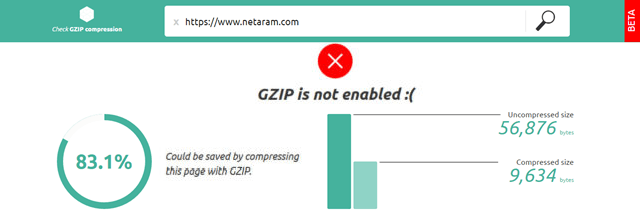
برای بررسی فعال یا غیر فعال بودن Gzip سایت خود ، می توانید از این لینک استفاده کنید ، خروجی زیر را زمانی دریافت کردیم که هنوز gzip را فعال نکرده بودیم :
فعال سازی gzip در وردپرس :
روش اول : استفاده از افزونه W3 Total Cache :
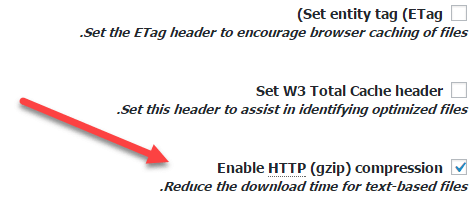
ابتدا از این لینک افزونه را دانلود و نصب کنید ، سپس از منو مدیریت پیشخوان وردپرس –> Performance و سپس Browser Cache کلیک کنید ، سپس مانند تصویر زیر تیک گزینه Enable HTTP (gzip) compression را علامت بزنید :
فراموش نکنید ، روی دکمه ذخیره کلیک کنید.
روش دوم : استفاده از افزونه WP Super Cache :
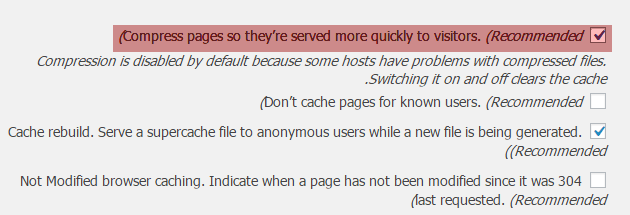
پس از نصب افزونه ، از قسمت تنظیمات در پیشخوان روی گزینه WP Super Cache کلیک کنید ، در تب Advanced ، در قسمت Miscellaneous مانند تصویر روی گزینه Compress pages so they're served more quickly to visitors. (Recommended) کلیک کنید :
فعال سازی فشرده سازی gzip توسط .htaccess :
راه اندازی فشرده سازی مستقیم بر روی سرور دارای مزایای متعددی است.
چرا که پلاگین ها خطر درگیری ( ناسازگاری ) با پلاگین های دیگر ایجاد می کنند ، به علاوه پلاگین ها معمولا چندین امکان اضافی دارند و ممکن است به دلیل پردازش بیشتر باعث کندی وب سایت شما شوند.
برای دسترسی به فایل htaccess در سی پنل ، وارد فایل منیجر خود شوید و سپس روی پوشه public_html دوبار کلیک کنید ، سپس از سمت راست بالا روی دکمه Setting کلیک کنید ، سپس تیک Show Hidden Files (dotfiles) را علامت بزنید تا فایل های مخفی هاست شما نمایش داده شود. در پوشه public_html فایل htaccess را ویرایش کنید.
در دایرکت ادمین نیز پس از ورود به پنل خود ، روی گزینه File manager کلیک کنید ، سپس پوشه public_html را باز کنید ، سپس فایل htaccess را edit کنید.
کد های زیر را در این فایل اضافه کنید :( با تشکر از GTmetrix
Compress HTML, CSS, JavaScript, Text, XML and fonts
AddOutputFilterByType DEFLATE application/javascript
AddOutputFilterByType DEFLATE application/rss+xml
AddOutputFilterByType DEFLATE application/vnd.ms-fontobject
AddOutputFilterByType DEFLATE application/x-font
AddOutputFilterByType DEFLATE application/x-font-opentype
AddOutputFilterByType DEFLATE application/x-font-otf
AddOutputFilterByType DEFLATE application/x-font-truetype
AddOutputFilterByType DEFLATE application/x-font-ttf
AddOutputFilterByType DEFLATE application/x-javascript
AddOutputFilterByType DEFLATE application/xhtml+xml
AddOutputFilterByType DEFLATE application/xml
AddOutputFilterByType DEFLATE font/opentype
AddOutputFilterByType DEFLATE font/otf
AddOutputFilterByType DEFLATE font/ttf
AddOutputFilterByType DEFLATE image/svg+xml
AddOutputFilterByType DEFLATE image/x-icon
AddOutputFilterByType DEFLATE text/css
AddOutputFilterByType DEFLATE text/html
AddOutputFilterByType DEFLATE text/javascript
AddOutputFilterByType DEFLATE text/plain
AddOutputFilterByType DEFLATE text/xml
Remove browser bugs (only needed for really old browsers)
BrowserMatch ^Mozilla/4 gzip-only-text/html
BrowserMatch ^Mozilla/4.0[678] no-gzip
BrowserMatch \bMSIE !no-gzip !gzip-only-text/html
Header append Vary User-Agent
مهم نیست که این کد ها داخل یا خارج # BEGIN WordPress یا # END WordPress باشد ، این کد در هر صورت کار خواهد کرد.
در صورتی که کد های بالا برای سایت شما مشکل ایجاد کرد ، یا کار نکرد ، می توانید کد های زیر را جایگزین کنید :
کد / دستورAddOutputFilterByType DEFLATE text/plain
AddOutputFilterByType DEFLATE text/html
AddOutputFilterByType DEFLATE text/xml
AddOutputFilterByType DEFLATE text/css
AddOutputFilterByType DEFLATE application/xml
AddOutputFilterByType DEFLATE application/xhtml+xml
AddOutputFilterByType DEFLATE application/rss+xml
AddOutputFilterByType DEFLATE application/javascript
AddOutputFilterByType DEFLATE application/x-javascript
AddType x-font/otf .otf
AddType x-font/ttf .ttf
AddType x-font/eot .eot
AddType x-font/woff .woff
AddType image/x-icon .ico
AddType image/png .png
AddType text/css .css
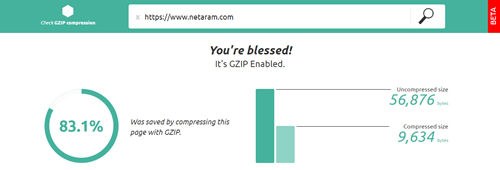
فعال سازی Gzip در سرور انجام شد ، شما می توانید از سایت های زیر بررسی کنید که فشرده سازی gzip برای شما فعال شده است یا خیر :
در هر سه مورد بالا شما باید آدرس وب سایت را وارد کنید تا وضعیت فشرده سازی gzip نمایش داده شود.
امیدواریم این مقاله برای شما مفید بوده باشد ، منتظر نظرات ارزشمند شما هستیم ….
مقاله قبلی
مقاله بعدی
دیدگاهها (۰)
دیدگاههای تاییدشده و پاسخهای تیم نتآرام