محتوای آموزشی وبلاگ نتآرام
یکی از مشکلاتی که در بسیاری از سایت ها مشاهده کرده ایم ، کندی شدید دیتابیس وردپرس بوده است ، مدیرانی که برای افزایش حجم سایت خود از هر افزونه ای استفاده کرده اند اما نه تنها این مشکل حل نشده بلکه بدتر نیز شده است ، ما در چند جلسه قصد داریم تا 0 تا 100 تعمیر و بهینه سازی دیتابیس در وردپرس را به کاربران خود آموزش بدهیم ، جالب است بدانید تا زمانی که یک دیتابیس سالم و مرتب نداشته باشید ، هر آنچه قدرت سخت افزاری خود را بیشتر کنید نمی تواند تاثیر زیادی در سرعت سایت شما داشته باشد ، در اولین گام قصد داریم یکی از بهترین افزونه ها برای بهینه سازی دیتابیس و کاهش حجم دیتابیس وردپرس را به شما معرفی کنیم ، در گام های بعدی ما انواع روش ها برای حل مشکل کندی وردپرس را توضیح خواهیم داد ، بنابراین این تنها مقاله در این مورد نیست ، در چند روز آینده مقالات دیگری اضافه خواهد شد.

> کاربر گرامی ، لطفا قبل از هر تغییری در وب سایت خود ، از دیتابیس و فایل های خود پشتیبان تهیه نمایید ، تا چنانچه هر مشکل احتمالی برای سایت شما ایجاد شود ، بتوانید از بک آپ های سایت خود استفاده نمایید.
معرفی افزونه wp optimize برای کاهش حجم دیتابیس وردپرس :
wp optimize یکی از بهترین افزونه ها برای بهینه سازی و کاهش حجم دیتابیس وردپرس می باشد ، هرچند در سایت های زیادی در مورد این افزونه مطالعه کرده اید ، اما ما با تکرار مجدد سعی خواهیم کرد آموزش های تصویری افزونه wp optimize فارسی را برای شما ارائه کنیم.
شما می توانید این افزونه را از لینک ، در سیستم خود دانلود کنید و همانطور که در دوره رایگان وردپرس خود توضیح دادیم ، از قسمت افزونه ها ===> افزودن و کلیک روی دکمه "بارگذاری افزونه" این افزونه را در هاست خود نصب نمایید ، پس از بارگذاری افزونه wp optimize روی دکمه فعال کردن افزونه کلیک کنید.
> نت آرام لینک های دانلود افزونه را از مخزن اصلی وردپرس در اختیار کاربران قرار می دهد ، تا کاربران با اطمینان بتوانند آخرین نسخه اصلی آن را دانلود نمایند.
پس از نصب این پلاگین ، یک منو با نام wp optimize در پیشخوان در فهرست مدیریت شما اضافه می شود که با کلیک کردن روی آن تنظیمات این افزونه باز خواهد شد ، شما با چنین صفحه ای رو به رو خواهید شد :
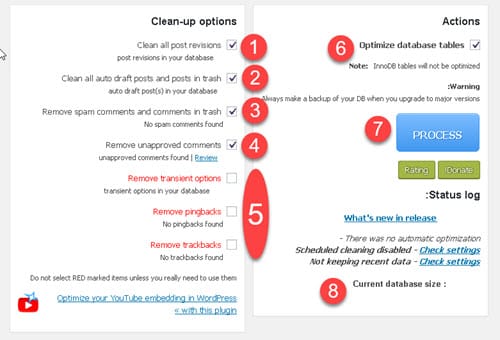
1-حذف تمام پست های ذخیره شده خودکار وردپرس : همانطور که اطلاع دارید از وردپرس نسخه 2.6 امکان ذخیره خودکار پست به سیستم وردپرس اضافه شد ، این امکان که بسیار کاربردی است ، نوشته های شما در حین نوشتن به طور خودکار ذخیره می کند تا در صورتی که مشکلی قطعی اینترنت ، مشکل نرم افزاری ، مشکل قطعی برق مواجه شدید بتوانید قسمت زیادی از نوشته های خود را بازیابی کنید ، حال فرض کنید شما هزاران پست به دیتابیس وردپرس اضافه کرده اید ، وردپرس تقریبا از هر نوشته شما چند نسخه کپی بر می دارد بنابراین تعداد بسیار زیادی پست بی کاربرد در دیتابیس وردپرس شما اضافه شده است و عملا این امکان وردپرس شما را کند کرده است ، این یکی از روش های کاهش حجم دیتابیس می باشد ، نگران نباشید ! این افزونه پست های منتشر شده شما را حذف نمی کند ، بلکه پست های ذخیره خودکار را حذف می کند ، اما برای اطمینان پشتیبان از دیتابیس را فراموش نکنید.
2-با علامت زدن این گزینه پست های موجود در زباله دان و پیش نویس های خودکار شما حذف می شود.
3-حذف دیدگاه های اسپم و دیدگاه موجود در زباله دان
4-حذف دیدگاه های تایید نشده
5-سعی کنید از تیک های این قسمت را علامت زنید ، ممکن است برخی تنظیماتی که به آن نیاز دارید را از دست بدهید ، کاربردی ترین گزینه از این موارد گزینه remove pingback وردپرس می باشد ، که دیدگاه هایی که به صورت بازتاب باشند را برای شما حذف می کند.
6-با علامت زدن این گزینه دیتابیس وردپرس شما optimize ( بهنیه ) می شود.
7-با کلیک روی گزینه PROCESS عملیات آغاز خواهد شد.
8-در این قسمت حجم فعلی دیتابیس شما و همچنین حجمی این که این دیتابیس از وردپرس شما کسر کرده است ، نمایش داده می شود.
با کلیک کردن در بالا صفحه روی گزینه Tables می توانید جدول های دیتابیس ، حجم هر کدام از جدول ها و تعداد رکورد های جداول و … وردپرس خود را مشاهده نمایید.
با کلیک کردن روی گزینه setting شما می توانید تنظیم کنید که عملیات هایی که توضیح داده ایم به طور دوره ای خودکار اعمال شود ( پیشنهاد می کنیم این قسمت را تنظیم نکنید و از همان حالت دستی استفاده نمایید.
شما اولین گام برای کاهش حجم دیتابیس خود را انجام داده اید ، در مطالب آینده توضیح خواهیم داد که چگونه یک دیتابیس مرتب وردپرسی داشته باشید ، امیدواریم این مقاله برای شما مفید بوده باشه ، نظرات شما باعث دلگرمی ما خواهد شد و سعی خواهیم کرد مطالب و مقاله های مفیدی را برای شما کاربر عزیز ارسال نماییم.
اشتراکگذاری:
لینکدینتلگرامایکس
مقاله قبلی
سنگین شدن دیتابیس وردپرس قسمت دوم
۲۳ خرداد ۱۳۹۵مقاله بعدی
دانلود افزونه CloudFlare وردپرس
۴ خرداد ۱۳۹۵دیدگاهها (۴)
دیدگاههای تاییدشده و پاسخهای تیم نتآرام

ممد
اموزش خوبی بود ممنون

مصطفی جانقربان
نویسنده مقالهبا سلام و عرض ادب
تشکر از لطف و محبت شما
شاد و سلامت باشید
کاظمی
با سلام
آخیش خدا خیرتون بده تا حدود زیادی مشکلم رفع شد
مصطفی جانقربان
نویسنده مقالهبا سلام و عرض ادب
خواهش می کنم شاد و سلامت باشید