محتوای آموزشی وبلاگ نتآرام
در این مقاله قصد داریم تا نحوه ایجاد ساب دامین در دایرکت ادمین و چگونگی استفاده از زیر دامنه (subdomain) را به شما کاربران عزیز آموزش بدهیم ، در صورتی که کنترل پنل هاست شما directadmin می باشد ، با این آموزش به راحتی و در کمتر از چند دقیقه می توانید برای سایت خود ساب دامین ایجاد کنید و روی آن سیستم های مدیریت محتوایی مانند وردپرس ، جوملا ، انجمن ساز و … نصب نمایید.

مراحل ایجاد ساب دامین در دایرکت ادمین (directadmin )
- به کنترل پنل دایرکت ادمین خود وارد شوید ( مشخصات ورود به سرویس معمولا پس از خرید هاست ، به پست الکترونیک شما ارسال می شود ، اگر شما مشخصات ورود به directadmin را فراموش کرده اید و یا دریافت نکرده اید ، با واحد پشتیبانی سرویس دهنده خود تماس بگیرید )
- از قسمت Your account روی گزینه Subdomain Management کلیک کنید :
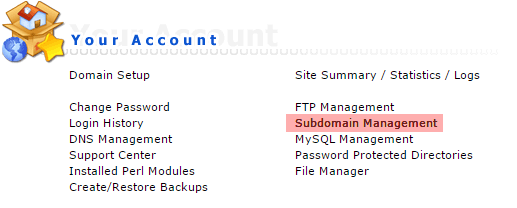
- سپس در قسمت Add Sub-Domain ، در کادر سفید رنگ ساب دامین مورد نیاز را وارد نمایید :

ایجاد ساب دامین در دایرکت ادمین به پایان رسید.
نحوه استفاده از زیر دامنه در directamin :
- به صفحه اصلی دایرکت ادمین وارد شوید و از قسمت your account روی گزینه Filemanager کلیک کنید :
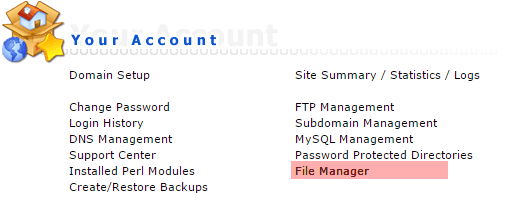
- سپس وارد پوشه Domains شوید ، روی نام دامنه خود کلیک کنید ، سپس روی نام ساب دامینی که ایجاد کرده اید کلیک نمایید :

این پوشه درست مانند public_html سایت شما می باشد ، با این تفاوت که هر اطلاعاتی در این پوشه آپلود کنید ، در ساب دامین شما نمایش داده می شود ، بنابراین به راحتی می توانید انواع سیستم های مدیریت محتوا را در این پوشه نصب نمایید.
لطفا تا چند دقیقه پس از ساخت ساب دامین ، آن را در مرورگر باز نکنید ، چرا که ممکن است ساب دامنه پیدا نشود.
امیدواریم این مقاله برای شما مفید بوده باشه ، منتظر نظرات ارزشمند شما هستیم …
مقاله قبلی
مقاله بعدی
دیدگاهها (۲)
دیدگاههای تاییدشده و پاسخهای تیم نتآرام

مهدی
سلام
بسیار عالی بود. ممنون

مصطفی جانقربان
نویسنده مقالهدرود بر شما دوست عزیز ممنون از نظر لطف شما