محتوای آموزشی وبلاگ نتآرام
در این مقاله قصد داریم در مورد خطای HTTP آپلود وردپرس توضیح بدهیم ، گاهی اوقات در هنگام آپلود تصاویر و رسانه ها در وردپرس با خطای HTTP مواجه می شوید ، این خطا دلایل مختلفی دارد که در ادامه آنها را توضیح می دهیم.
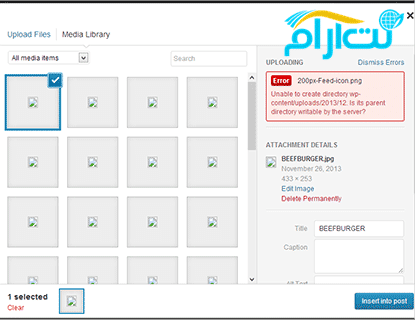
مراحل رفع خطای HTTP آپلود وردپرس :
چنانچه شما مشکل آپلود در وردپرس دارید ، می توانید مراحل زیر را انجام دهید ، در هر مرحله مشکل شما رفع شد دیگر مراحل دیگر را انجام ندهید.
**مرحله اول – حذف کش مرورگر یا تست با مرورگر دیگر :**برای اینکه متوجه شوید مشکل آپلود وردپرس برای سیستم شما است یا سرور بهتر است کش و کوکی مرورگر خود را حذف کنید و سپس مجدد تست کنید که مشکل شما رفع شده است یا خیر ، در صورت امکان این مورد را از مرورگر یا سیستم دیگری نیز تست نمایید.
**مرحله دوم – غیر فعال کردن Mod_security :**مد سکوریتی یک فایروال لایه 7 است که توسط سرویس دهنده هاست شما ممکن است نصب شده باشد ، چنانچه قوانین آن با سایت شما سازگاری نداشته باشد شما ممکن است با خطای HTTP آپلود وردپرس مواجه شوید ، برای غیر فعال کردن مد سکوریتی کافیست کد های زیر را به فایل .htaccess خود اضافه نمایید ، این فایل در public_html هاست شما وجود دارد ، شما باید وارد file manager و سپس این پوشه شوید و کد های زیر را به این فایل اضافه نمایید :
> <IfModule mod_security.c>
> SecFilterEngine Off
> SecFilterScanPOST Off
> </IfModule>
**مرحله سوم – بروزرسانی فلش مرورگر :**نرم افزار Flash مرورگر خود را به آخرین نسخه بروزرسانی و تست نمایید.
**مرحله چهارم – بررسی میزان فضای باقیمانده هاست :**یکی از دلایل خطای HTTP وردپرس پر شدن فضای هاست می باشد ، اطمینان پیدا کنید که این فضا پر نشده باشد ، اگر این فضا پر شده بود هاست خود را به پلان بالاتری ارتقا دهید یا فایل هایی که نیاز ندارید را حذف نمایید.
**مرحله پنجم – بررسی سطح دسترسی :**به File manager هاست خود وارد شوید و بررسی کنید که پوشه wp_content و پوشه داخل آن ( uploads) و پوشه های داخل آن سطح دسترسی 755 داشته باشند ، چنانچه php شما به صورت dso تنظیم شده است سطح دسترسی آنها باید روی 777 تنظیم شود ( در اکثر هاستینگ ها باید روی 755 باشد)
چنانچه مشکل شما با مراحل بالا رفع نشد ، یک درخواست پشتیبانی به ارائه دهنده سرویس میزبانی وب خود ارسال نمایید.
منتظر نظرات ارزشمند شما هستیم…
مقاله قبلی
مقاله بعدی
رفع مشکل خارج شدن وردپرس از مدیریت
۱۸ بهمن ۱۳۹۴دیدگاهها (۲)
دیدگاههای تاییدشده و پاسخهای تیم نتآرام

امیر
خیلی ممنونم مفید بود

مصطفی جانقربان
نویسنده مقالهبا سلام و عرض ادب
خواهش می کنم شاد و سلامت باشید