محتوای آموزشی وبلاگ نتآرام
در جلسه ها قبل در مورد وردپرس ، کار با رسانه ها ، نوشته ها ، قالب و افزونه و کاربران را آموزش دادیم ، در دوره آموزش مدیریت wordpress ، ما قصد داریم تا تمامی ویژگی های سیستم مدیریت محتوا بسیار محبوب وردپرس فارسی را به شما کاربران عزیز آموزش بدهیم ، در نهمین جلسه آموزش مدیریت wordpress ما در مورد کار با تنظیمات عمومی وردپرس به شما توضیح بدهیم ، اگر شما تمایل دارید ، سایر قسمت های سیستم مدیریت محتوا وردپرس را مشاهده نمایید ، لطفا به صفحه لیست آموزش های وردپرس مراجعه نمایید.

آنچه در نهمین جلسه از آموزش مدیریت wordpress یاد خواهید گرفت :
- تنظیمات همگانی وردپرس
توسط تنظیمات همگانی وردپرس شما می توانید عنوان ، توضیح کوتاه سایت ، نشانی وردپرس ، ایمیل مدیر ، وضعیت عضویت ، سطح دسترسی کاربران تازه وارد ، زمان محلی ، ساختار تاریخ و زمان ، روز آغازین هفته و زبان سایت را تغییر بدهید ، برای درک بهتر ما تمام قسمت های تنظیمات همگانی وردپرس را شماره گذاری کرده ایم و در مورد هر کدام از آنها به طور کامل توضیح داده ایم :
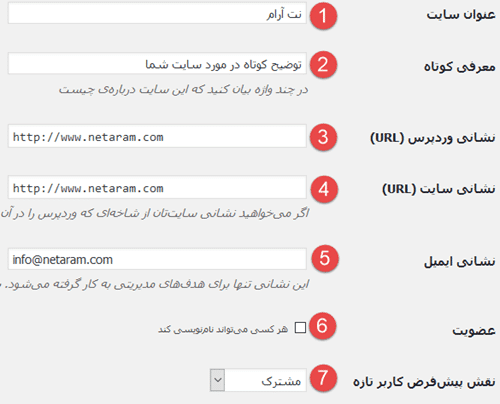
1-عنوان سایت خود را باید در این قسمت وارد نمایید ، این عنوان در زمان لود شدن قالب شما در بالا مرورگر به کاربر نمایش داده می شود ، برای مثال " نت آرام "
2-در این قسمت باید توضیح کوتاهی در مورد سایت خود واردhttps://www.netaram.com/wp-admin/post-new.phhttps://www.netaram.com/wp-admin/post-new.phpp کنید ، این توضیح ممکن است در قالب شما در قسمت هدر سایت ، و قسمت description موتور های جستجو مانند گوگل نمایش داده شود.
3 و 4 -در این قسمت نشانی وردپرس و سایت شما قرار می گیرد ، این قسمت در هنگام نصب وردپرس به طور خودکار تکمیل می شود و چنانچه آدرس سایت شما تغییر نکرده است یا قصد تغییرات برای سئو ( حذف یا اضافه کردن www ) ندارید ، نباید آن را تغییر دهید ؛ چراکه تغییر اشتباه آدرس وردپرس ، سیستم شما را از کار می اندازد و شما با خطا redirect وردپرس مواجه می شوید ، اگر شما قصد تغییر آدرس سایت خود را دارید بهتر است ابتدا دامنه جدید را خریداری کنید و سپس آن را به هاست خود اضافه کنید و سپس اقدام به تغییر آدرس وردپرس نمایید ، چنانچه شما به اشتباه آدرس وردپرس خود را تغییر داده اید برای رفع مشکل از مقاله رفع مشکل از کار افتادن وردپرس بعد از تغییر آدرس در 2 دقیقه استفاده نمایید.
5-شما می توانید نشانی مدیر سایت را در این قسمت وارد کنید ، تا اطلاعیه های وردپرس بابت دیدگاه های جدید یا اطلاع رسانی در مورد عضویت کاربر جدید را در ایمیل خود دریافت نمایید.
6-اگر این گزینه را علامت بزنید ، کاربران عادی می توانند در سایت شما عضو بشوند و با توجه به نقش یا سطح دسترسی که مشخص کرده اید ، برخی دسترسی ها را داشته باشند. این گزینه برای وب سایت هایی که نیازی به عضو گیری ندارند برای امنیت بیشتر بهتر است غیر فعال باشد.
7-در این قسمت می توانید تعیین کنید که کاربر عادی بعد از عضویت چه دسترسی داشته باشد ، موارد قابل انتخاب ، مشترک ، مشارکت کننده ، نویسنده ، ویرایشگر و مدیر کل باشد ، توجه داشته باشید اگر نقش های خطرناک مانند مدیر کل را تنظیم کنید ، هر کاربر عادی می تواند به مدیریت کامل سایت شما دسترسی داشته باشد ، در جلسات آینده در این مورد صحبت خواهیم کرد.
آموزش مدیریت wordpress جلسه نهم نیز به پایان رسید ، منتظر نظرات ارزشمند شما هستیم
مقاله قبلی
آموزش سیستم مدیریت محتوا وردپرس قسمت دهم
۱۸ اسفند ۱۳۹۴مقاله بعدی
دوره رایگان وردپرس جلسه هفتم
۱۳ اسفند ۱۳۹۴دیدگاهها (۰)
دیدگاههای تاییدشده و پاسخهای تیم نتآرام